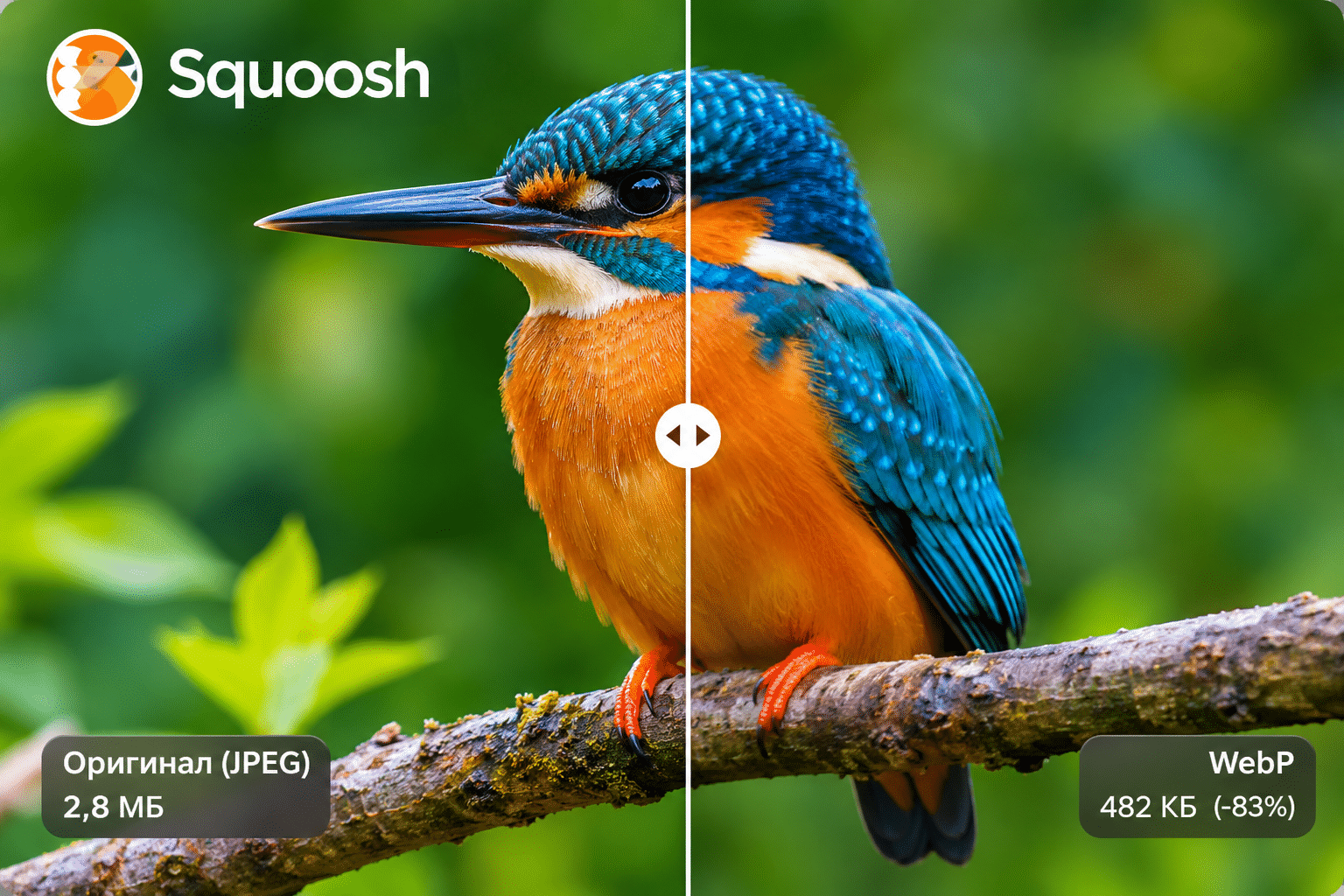
Squoosh — бесплатный инструмент для сжатия изображений прямо в браузере. Он позволяет уменьшать размер фотографий, сравнивать результат с оригиналом и сохранять файлы в современных форматах WebP и AVIF. Главное преимущество сервиса — возможность самостоятельно подобрать баланс между качеством изображения и его весом, не устанавливая дополнительное программное обеспечение.
Из редакторской практики. Squoosh — один из инструментов, которыми я пользуюсь при подготовке изображений для публикаций. Он удобен, когда нужно быстро обработать отдельную фотографию, сравнить качество сжатия и уменьшить размер файла. Для массовой обработки графики я предпочитаю другие решения. Подробнее о программах, которые использую в повседневной работе, рассказал в статье «Полезные инструменты для редактора. Часть 2: работа с графикой».
Что такое Squoosh и как он работает
Squoosh — веб-приложение с открытым исходным кодом, созданное командой GoogleChromeLabs. Обработка изображений выполняется непосредственно в браузере: для сжатия фотографию не требуется отправлять на удалённый сервер.
Официальный сайт: squoosh.app.
Инструмент особенно полезен владельцам сайтов, редакторам и блогерам, которым нужно подготовить несколько изображений перед публикацией: уменьшить вес фотографии, преобразовать PNG в WebP или проверить, насколько сильно можно сжать картинку без заметных визуальных изменений.
Как сжать изображение через Squoosh
Откройте сайт Squoosh и перетащите изображение в окно браузера. После загрузки появится редактор с предварительным просмотром и настройками обработки.
- Выберите формат выходного файла — например, WebP или AVIF.
- Настройте качество сжатия.
- При необходимости уменьшите разрешение изображения.
- Сравните исходную и обработанную версии с помощью разделителя в окне просмотра.
- Проверьте размер получившегося файла и сохраните результат.

Особое внимание стоит уделять мелкому тексту, тонким линиям и деталям фотографии. При увеличении изображения могут стать заметны артефакты сжатия.
WebP или AVIF: какой формат выбрать
WebP — универсальный вариант для фотографий, иллюстраций и большинства изображений в WordPress. Он поддерживает сжатие с потерями и без потерь, а также прозрачность.
AVIF способен обеспечивать более эффективное сжатие на некоторых изображениях. Однако результат зависит от конкретной фотографии, настроек кодирования и требуемого качества.
Выбирать формат исключительно по размеру файла неправильно. Если AVIF оказался меньше WebP, но заметно испортил детали, экономия нескольких килобайт не оправдывает ухудшения изображения.
Как подобрать качество сжатия
Единой настройки для всех изображений не существует. Фотография пейзажа, скриншот программы и иллюстрация с текстом по-разному реагируют на сжатие.
Для начала можно выбрать умеренный уровень качества и постепенно снижать его, наблюдая за результатом. Когда появляются заметные искажения, следует вернуться к предыдущему значению.
Не менее важен размер изображения в пикселях. Если статья отображает фотографию шириной около 1200 пикселей, загружать оригинал шириной 5000 пикселей часто не требуется. Уменьшение разрешения может дать больший эффект, чем агрессивное сжатие.
Пример оптимизации изображения

Корректное сравнение требует одинакового разрешения и сопоставимого визуального качества. При тестировании полезно записать размер исходного JPEG, полученного WebP и AVIF, а затем сравнить изображения при увеличении. Конкретный процент экономии зависит от исходного файла и выбранных настроек.
Squoosh или автоматическая оптимизация WordPress
Для нескольких фотографий Squoosh удобен: можно вручную проверить каждую картинку и подобрать параметры сжатия. Но если сайт содержит сотни или тысячи изображений, такая работа превращается в рутину. В этом случае разумнее использовать автоматическую обработку на стороне WordPress, сервера или специализированного сервиса.
Современный WordPress поддерживает загрузку WebP без дополнительных плагинов. Для массовой конвертации старой медиатеки и автоматического создания оптимизированных копий могут понадобиться дополнительные инструменты. Подробнее — в материале «WebP в WordPress: как добавить изображения».
Недостатки Squoosh
Главное ограничение веб-приложения — работа с отдельными изображениями. Для регулярной пакетной обработки большой медиатеки оно менее удобно, чем автоматизированные решения. Ручная оптимизация требует времени: нужно подобрать формат, проверить качество и сохранить готовый файл.
Стоит ли пользоваться Squoosh
Squoosh остаётся полезным инструментом для точечной оптимизации изображений. Он позволяет контролировать качество, сравнивать форматы и уменьшать размер файлов без установки отдельного редактора. Для небольшого сайта этого достаточно; для большого проекта с постоянным потоком изображений лучше дополнить ручную обработку автоматизацией.




Добавить комментарий